Fragen & Antworten zum Thema mobiles Arbeiten und Homeoffice
Häufige Fragen zu diesem Thema
Burnout-Risiken bei isolierter Arbeit entstehen häufig durch fehlenden persönlichen Austausch, dauerhaft hohe Arbeitsbelastung, ständige Erreichbarkeit und unklare Grenzen zwischen Arbeitszeit und Privatleben. Besonders im Homeoffice oder bei mobilem Arbeiten ist es deshalb wichtig, die eigenen Belastungsgrenzen regelmäßig zu überprüfen und bewusst für soziale Kontakte, Pausen und Erholung zu sorgen.
Typische Warnsignale erkennen
Achten Sie auf Veränderungen, die über mehrere Wochen anhalten und auch durch ein Wochenende oder einen Urlaub nicht vollständig verschwinden. Mögliche Warnzeichen für eine Überlastung sind:
-
anhaltende Müdigkeit und innere Erschöpfung
-
Reizbarkeit, Stimmungsschwankungen oder zunehmende Gleichgültigkeit
-
Konzentrationsprobleme und eine steigende Fehleranfälligkeit
-
Schlafstörungen, Kopfschmerzen oder Verspannungen
-
das Gefühl, trotz großer Anstrengung nie genug zu leisten
-
sozialer Rückzug und nachlassendes Interesse an Hobbys
-
ständige gedankliche Beschäftigung mit der Arbeit
-
Schwierigkeiten, nach Feierabend abzuschalten
Auch Grübeleien, ein Gefühl von Zeitdruck, Leistungsabfall und verringerte emotionale Belastbarkeit können auf eine zunehmende Überforderung hindeuten. Anhaltende Kraftlosigkeit, Schlafprobleme und eine innere Leere sollten ernst genommen werden.
Was schützt bei isolierter Arbeit vor Burnout?
Eine klare Tagesstruktur ist eine wichtige Grundlage für gesundes Arbeiten. Legen Sie feste Arbeitszeiten, regelmäßige Pausen und einen verbindlichen Feierabend fest. Ein separater Arbeitsplatz oder ein bewusstes Abschlussritual – zum Beispiel das Herunterfahren des Computers und ein kurzer Spaziergang – hilft dabei, die Grenze zwischen Beruf und Privatleben sichtbar zu machen.
Ebenso wichtig ist der regelmäßige Austausch mit anderen Menschen. Planen Sie feste Teamgespräche, kurze Telefonate oder Videokonferenzen ein und nutzen Sie, wenn möglich, gelegentliche Präsenztage, gemeinsame Arbeitsorte oder Coworking-Angebote. So lassen sich soziale Isolation und fehlende Rückmeldung im Arbeitsalltag reduzieren.
Weitere hilfreiche Maßnahmen sind:
-
realistische Tagesziele und klare Prioritäten festlegen
-
Aufgaben frühzeitig ansprechen, wenn Zeit oder Ressourcen nicht ausreichen
-
Benachrichtigungen außerhalb der Arbeitszeit deaktivieren
-
E-Mails und berufliche Nachrichten nicht dauerhaft kontrollieren
-
regelmäßig aufstehen, sich bewegen und ausreichend trinken
-
Schlaf, Ernährung, Bewegung und Erholungszeiten ernst nehmen
-
bewusst Nein sagen und zusätzliche Aufgaben begrenzen
-
den eigenen Energie- und Stresspegel regelmäßig reflektieren
Realistische Ziele, ausreichende Pausen, soziale Unterstützung und eine Begrenzung der Erreichbarkeit zählen zu den zentralen Maßnahmen der Burnout-Prävention.
Wann sollte ich Hilfe suchen?
Wenn die Beschwerden über längere Zeit bestehen, sich verstärken oder den Alltag und die Leistungsfähigkeit deutlich beeinträchtigen, sollten Sie ärztliche oder psychotherapeutische Unterstützung in Anspruch nehmen. Das gilt besonders bei anhaltenden Schlafstörungen, depressiver Stimmung, starken Ängsten, Panikattacken oder körperlichen Beschwerden ohne erkennbare Ursache.
Burnout ist keine persönliche Schwäche, sondern kann ein Hinweis darauf sein, dass Belastungen und verfügbare Erholungsressourcen dauerhaft nicht mehr im Gleichgewicht sind. Frühzeitige Gespräche mit einer Vertrauensperson, der Führungskraft, dem Betriebsarzt oder einer professionellen Beratungsstelle können helfen, die Ursachen zu klären und geeignete Veränderungen einzuleiten.
Kurz gesagt: Wer isoliert arbeitet, sollte nicht nur auf die eigene Arbeitsleistung, sondern auch auf Energie, Stimmung, Schlaf und soziale Kontakte achten. Klare Arbeitszeiten, regelmäßiger Austausch, echte Pausen und frühzeitige Unterstützung helfen dabei, Burnout-Risiken im Homeoffice und bei mobiler Arbeit zu erkennen und zu vermeiden.
Für flüssige Videokonferenzen und sicheres Cloud-Arbeiten im Homeoffice solltest du mindestens 50 Mbit/s im Download und 10 Mbit/s im Upload einplanen – das ist der gängige Komfort-Standard für 2026. Wichtig ist dabei nicht nur die reine Geschwindigkeit, sondern auch eine stabile Verbindung mit niedriger Latenz und einem ausreichenden Upload, da Cloud-Dienste und Videocalls stark vom Senden von Daten abhängen.
Mindestanforderungen für Videokonferenzen
Videokonferenz-Tools wie Zoom, Microsoft Teams, Google Meet oder Cisco Webex benötigen je nach Qualität unterschiedlich viel Bandbreite.
-
Standardqualität (SD): ca. 1 Mbit/s im Download und Upload pro Teilnehmer.
-
HD-Qualität (720p/1080p): je nach Anbieter zwischen 1,2 und 4 Mbit/s pro Teilnehmer im Down- und Upload.
-
Gruppen-Calls mit mehreren Teilnehmern: hier steigen die Anforderungen deutlich, z. B. bis zu 3,8 Mbit/s Upload und 3,0 Mbit/s Download für 1080p bei Zoom.
Anforderungen für Cloud-Arbeit
Cloud-Anwendungen (z. B. gemeinsame Dokumentenbearbeitung, Cloud-Speicher, Backups, Dateifreigaben) brauchen vor allem eine hohe Upload-Rate und eine niedrige Latenz.
-
Cloud-Speicher und Backups: je nach Dateigröße sollten mindestens 10 Mbit/s Upload vorhanden sein, um größere Dateien zügig zu synchronisieren.
-
Gemeinsame Arbeit an Dokumenten: hier sind geringe Latenzzeiten entscheidend, damit Änderungen in Echtzeit sichtbar sind.
-
Mehrere Geräte parallel: bei mehreren Nutzern im Haushalt (z. B. Homeoffice plus Streaming) sind 100 Mbit/s oder mehr empfehlenswert.
Empfohlene Verbindungstypen
-
LAN-Kabel: stabiler und schneller als WLAN, ideal für Videokonferenzen.
-
Glasfaser: bietet hohe Up- und Download-Geschwindigkeiten, symmetrische Tarife (z. B. 100/100 Mbit/s) und niedrige Latenz – perfekt für Cloud-Arbeit und Videokonferenzen.
-
WLAN: funktioniert, wenn du dich nah am Router befindest; bei vielen Geräten oder großen Wohnungen kann es zu Schwankungen kommen.
Praxis-Tipp für deine FAQ
Für die meisten Nutzer reicht ein 50/10 Mbit/s-Anschluss (Download/Upload) für sicheres Homeoffice mit Videokonferenzen und Cloud-Nutzung. Bei mehreren Personen im Haushalt oder häufigen großen Datei-Uploads sind 100 Mbit/s oder mehr die bessere Wahl.
Grundsätzlich trägt der Arbeitgeber die Kosten für die Arbeitsmittel, die für die Tätigkeit im Homeoffice erforderlich sind. Dazu gehören beispielsweise Laptop, Monitor, Tastatur, Maus, Headset, notwendige Software sowie – je nach Arbeitsplatz und Vereinbarung – Schreibtisch, Bürostuhl und weitere Büroausstattung. Stellt der Arbeitgeber die erforderlichen Arbeitsmittel nicht bereit und schafft der Arbeitnehmer diese im überwiegenden Interesse des Arbeitgebers selbst an, kann ein Anspruch auf Aufwendungsersatz bestehen. Rechtsgrundlage ist regelmäßig eine entsprechende Anwendung des § 670 BGB.
Ob der Arbeitgeber auch Internet- und Stromkosten im Homeoffice übernehmen muss, hängt von den Umständen des Einzelfalls ab. Bei einem fest eingerichteten Telearbeitsplatz oder wenn die Arbeit dauerhaft beziehungsweise überwiegend im Interesse des Arbeitgebers von zu Hause aus erfolgt, können anteilige Kosten für Strom, Heizung, Telefon und Internet zu erstatten sein. In der Praxis werden diese Kosten häufig durch eine schriftliche Pauschale oder eine anteilige Erstattung nach Nachweis geregelt.
Anders kann die Situation beim mobilen Arbeiten oder bei freiwilligem Homeoffice sein, wenn dem Arbeitnehmer weiterhin ein Arbeitsplatz im Betrieb zur Verfügung steht. In diesem Fall besteht grundsätzlich kein automatischer Anspruch auf Erstattung der zusätzlich entstehenden Strom- oder Internetkosten. Eine Kostenübernahme kann jedoch im Arbeitsvertrag, in einer Homeoffice-Vereinbarung, durch eine Betriebsvereinbarung oder freiwillig durch den Arbeitgeber geregelt werden.
Für die private Mitnutzung eines Internetanschlusses oder von Strom muss grundsätzlich nur der beruflich veranlasste Anteil berücksichtigt werden. Deshalb sollten Arbeitnehmer und Arbeitgeber festlegen, welche Arbeitsmittel gestellt werden, wie die berufliche Nutzung ermittelt wird und ob eine monatliche Homeoffice-Kostenpauschale gezahlt wird.
Die Homeoffice-Pauschale in der Steuererklärung ist davon zu unterscheiden: Arbeitnehmer können grundsätzlich 6 Euro pro Homeoffice-Tag, höchstens 1.260 Euro im Jahr, als Werbungskosten geltend machen. Damit werden typische Aufwendungen für die berufliche Tätigkeit in der häuslichen Wohnung abgegolten; Kosten für Arbeitsmittel sind davon nicht umfasst.
Kurz gesagt: Notwendige Arbeitsmittel muss in der Regel der Arbeitgeber bereitstellen oder erstatten. Für Internet- und Stromkosten gibt es dagegen keine einheitliche automatische Pauschale. Entscheidend sind die konkrete Homeoffice-Regelung, die berufliche Notwendigkeit und die Frage, ob dem Arbeitnehmer weiterhin ein Arbeitsplatz im Betrieb zur Verfügung steht.
Für die Zusammenarbeit im Team eignen sich vor allem digitale Collaboration-Tools, die Kommunikation, Aufgabenverwaltung, Dateiaustausch und Projektplanung an einem zentralen Ort bündeln. Sie ermöglichen es Mitarbeitenden, unabhängig vom Standort gemeinsam an Projekten zu arbeiten, Informationen auszutauschen und Aufgaben transparent zu koordinieren.
Je nach Arbeitsweise und Teamgröße kommen unterschiedliche Lösungen infrage:
-
Microsoft Teams eignet sich für Chats, Videokonferenzen, gemeinsame Kalender und die Zusammenarbeit mit Microsoft 365, beispielsweise in Word, Excel oder SharePoint.
-
Slack ist besonders für die schnelle Kommunikation über thematische Kanäle, Direktnachrichten und Integrationen mit anderen Anwendungen geeignet.
-
Google Workspace kombiniert Gmail, Google Drive, Docs, Tabellen und Meet und ermöglicht die gleichzeitige Bearbeitung von Dokumenten.
-
Trello bietet übersichtliche Kanban-Boards für Aufgaben, Arbeitsabläufe und Projekte.
-
Asana, ClickUp oder awork eignen sich für umfangreicheres Projektmanagement mit Zuständigkeiten, Fristen, Workflows und Fortschrittskontrolle.
-
Notion oder Confluence unterstützen den Aufbau eines digitalen Wikis sowie die gemeinsame Verwaltung von Wissen, Notizen und Projektdokumentationen.
-
Miro ist eine gute Lösung für virtuelle Workshops, Brainstormings und die visuelle Zusammenarbeit in verteilten Teams.
-
Nextcloud bietet eine selbst gehostete Alternative für Dateiverwaltung, Kalender, Kommunikation und gemeinsame Dokumentbearbeitung.
Bei der Auswahl der passenden Collaboration-Software sollten Unternehmen insbesondere auf Datenschutz, Benutzerfreundlichkeit, mobile Nutzung, Schnittstellen zu bestehenden Programmen, Rechteverwaltung und Skalierbarkeit achten. Für sensible Vereins-, Kunden- oder Unternehmensdaten sind außerdem Serverstandort, Verschlüsselung und Auftragsverarbeitung wichtige Entscheidungskriterien.
Eine einfache Kombination für viele Teams besteht beispielsweise aus Microsoft Teams oder Slack für die Kommunikation, Trello oder Asana für das Aufgabenmanagement und Google Drive, OneDrive oder Nextcloud für die gemeinsame Dateiverwaltung. Wichtig ist, nicht zu viele parallel laufende Tools einzusetzen, sondern klare Regeln für Kanäle, Dateien, Aufgaben und Zuständigkeiten festzulegen.
Für einen ergonomischen und produktiven Homeoffice-Arbeitsplatz empfiehlt sich ein leistungsfähiger Laptop in Kombination mit einem externen Monitor, einer separaten Tastatur und einer ergonomischen Maus. Ein Notebook allein ist für längere tägliche Bildschirmarbeit weniger geeignet, da Bildschirm und Tastatur fest miteinander verbunden sind. Die Bundesanstalt für Arbeitsschutz und Arbeitsmedizin (BAuA) empfiehlt bei stationärer Nutzung deshalb mindestens einen separaten Bildschirm sowie eine externe Tastatur und Maus.
Laptop für das Homeoffice
Ein guter Homeoffice Laptop sollte zuverlässig, leise und für Videokonferenzen, Office-Programme, Browseranwendungen und die Arbeit mit mehreren Dokumenten ausgelegt sein. Empfehlenswert sind:
-
mindestens 16 GB Arbeitsspeicher
-
eine schnelle SSD mit mindestens 512 GB Speicherplatz
-
ein aktueller Intel-Core-i5- beziehungsweise AMD-Ryzen-5-Prozessor oder eine vergleichbare Leistungsklasse
-
eine Bildschirmgröße von etwa 14 bis 16 Zoll
-
eine integrierte Webcam und ein gutes Mikrofon
-
USB-C, HDMI oder DisplayPort für den Anschluss eines externen Monitors
-
eine lange Akkulaufzeit und ein stabiles WLAN
Wer regelmäßig mit großen Datenmengen, Bildbearbeitung, Videobearbeitung oder anspruchsvoller Software arbeitet, sollte einen leistungsstärkeren Prozessor, 32 GB RAM und gegebenenfalls eine dedizierte Grafikkarte wählen.
Monitor für den Homeoffice-Arbeitsplatz
Für die tägliche Arbeit ist ein matter, reflexionsarmer Monitor mit mindestens 24 Zoll empfehlenswert. Besonders komfortabel sind 27 Zoll mit QHD-Auflösung, da Texte und Tabellen scharf dargestellt werden und mehrere Fenster gleichzeitig Platz finden. Für einfache Büroarbeiten genügt häufig ein Full-HD-Monitor.
Achten Sie beim Kauf auf:
-
höhenverstellbaren Standfuß oder eine VESA-Halterung
-
matte und blendfreie Bildschirmoberfläche
-
flimmerfreie Darstellung und einstellbare Helligkeit
-
ergonomische Neigungs- und Drehmöglichkeiten
-
USB-C-Anschluss mit Ladefunktion, wenn der Laptop über ein einziges Kabel verbunden werden soll
Der Monitor sollte so aufgestellt werden, dass die oberste Textzeile unterhalb der Augenhöhe liegt. Ein Sehabstand von mindestens 50 Zentimetern wird empfohlen. Außerdem sollte der Bildschirm möglichst parallel zum Fenster stehen, um störende Reflexionen und Gegenlicht zu vermeiden.
Ein zweiter Monitor kann sinnvoll sein, wenn Sie häufig mit Tabellen, Verträgen, E-Mails oder mehreren Anwendungen gleichzeitig arbeiten. Für ein aufgeräumtes Homeoffice-Setup kann außerdem ein USB-C-Dock oder eine Dockingstation verwendet werden.
Tastatur für das Homeoffice
Eine separate Tastatur ermöglicht eine deutlich bessere Sitzhaltung, weil der Abstand zwischen Monitor und Eingabegerät individuell angepasst werden kann. Empfehlenswert ist eine flache, gut lesbare und möglichst leise Tastatur mit angenehmem Tastenanschlag.
Je nach Arbeitsweise eignen sich:
-
eine kompakte Tastatur für begrenzte Schreibtischflächen
-
eine Tastatur mit Nummernblock für Buchhaltung und Dateneingabe
-
eine ergonomisch geformte Tastatur bei häufigen Beschwerden in Händen oder Handgelenken
-
ein kabelloses Modell für einen besonders aufgeräumten Arbeitsplatz
Die Tastatur sollte verschiebbar und nicht zu stark geneigt sein. Zwischen Tastatur und Tischkante sollte ausreichend Platz bleiben, damit die Hände und Unterarme bequem aufliegen können.
Maus für das Homeoffice
Eine ergonomische Maus sollte zur Größe der Hand passen und eine entspannte, möglichst gerade Handhaltung ermöglichen. Für die meisten Tätigkeiten ist eine präzise Funk- oder Bluetooth-Maus mit mehreren Tasten ausreichend.
Bei längerer täglicher Nutzung können eine vertikale Maus oder ein Trackball eine sinnvolle Alternative sein. Entscheidend ist, dass sich die Maus leicht bedienen lässt, nicht ruckelt und ohne starken Druck bewegt werden kann. Auch für die Maus sollte auf dem Schreibtisch ausreichend Bewegungsfläche vorhanden sein.
Empfehlenswerte Homeoffice-Ausstattung im Überblick
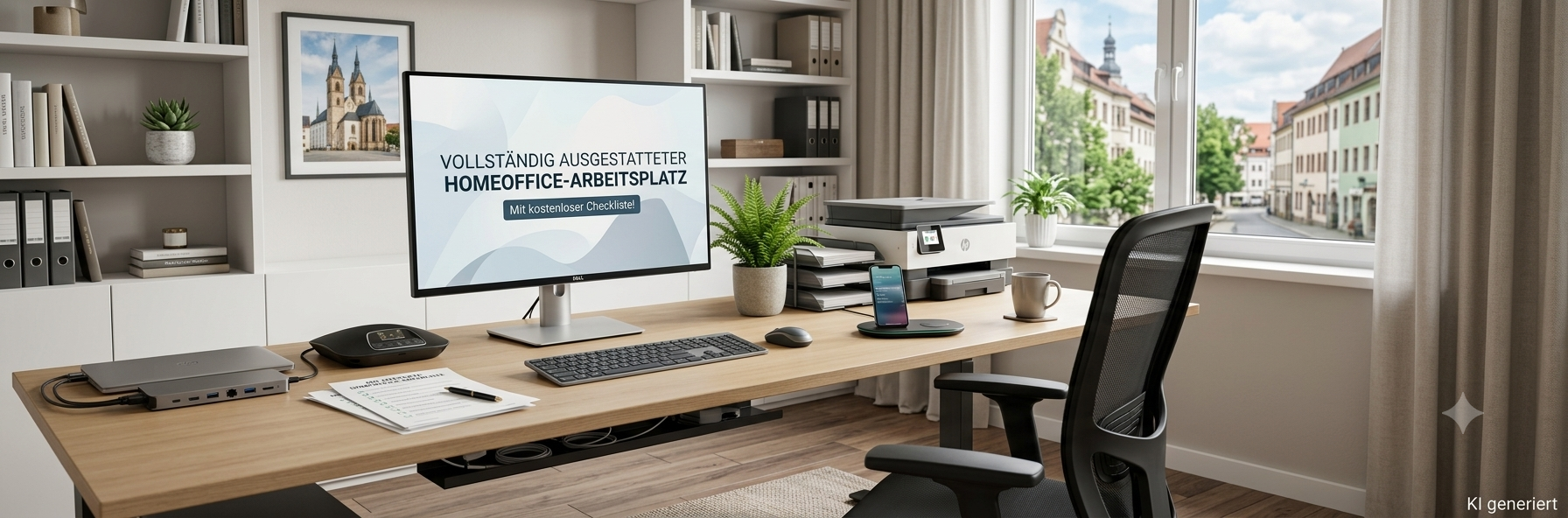
Eine ausgewogene Grundausstattung besteht aus:
-
Laptop mit mindestens 16 GB RAM und SSD
-
externem 24- bis 27-Zoll-Monitor
-
separater, möglichst ergonomischer Tastatur
-
passender Maus
-
USB-C-Dockingstation oder USB-Hub
-
Webcam oder Headset für Videokonferenzen
-
stabilem WLAN oder einer LAN-Verbindung
Für einen dauerhaft genutzten Homeoffice-Arbeitsplatz ist diese Kombination ergonomischer und praktischer als die alleinige Nutzung des Laptop-Bildschirms. Sie erleichtert eine aufrechte Sitzhaltung, verbessert den Überblick bei mehreren Anwendungen und kann die tägliche Arbeit deutlich komfortabler machen.
Kurz gesagt: Für die meisten Homeoffice-Arbeitsplätze ist ein Laptop mit 16 GB RAM, ein matter 27-Zoll-Monitor, eine separate Tastatur und eine ergonomische Maus die beste Kombination aus Komfort, Leistung und Flexibilität.
Ja, es gibt verschiedene steuerliche Vorteile und Abzugsmöglichkeiten für Homeoffice-Kosten. Arbeitnehmer und Selbstständige können unter bestimmten Voraussetzungen Ausgaben für das Arbeiten von zu Hause als Werbungskosten oder Betriebsausgaben geltend machen, sofern ein klarer beruflicher Bezug besteht.
Homeoffice-Pauschale
Für viele Berufstätige ist die Homeoffice-Pauschale der wichtigste steuerliche Ansatz. Sie kann für Tage genutzt werden, an denen überwiegend im Homeoffice gearbeitet wurde – auch ohne separates Arbeitszimmer. Die Pauschale wird in der Einkommensteuererklärung als Teil der Werbungskosten angegeben und kann so die steuerliche Belastung senken.
Häusliches Arbeitszimmer
Besteht ein häusliches Arbeitszimmer, das nahezu ausschließlich beruflich genutzt wird, können unter strengen Voraussetzungen die anteiligen Kosten für Miete, Strom, Heizung und Ausstattung berücksichtigt werden. Ob und in welchem Umfang der Abzug möglich ist, hängt von der konkreten beruflichen Situation und der Nutzung des Raums ab.
Weitere abziehbare Homeoffice-Kosten
Zusätzlich zur Pauschale können einzelne Homeoffice-Kosten wie Arbeitsmittel, Büromöbel oder technische Geräte absetzbar sein, wenn sie überwiegend beruflich genutzt werden. Dazu gehören zum Beispiel Laptop, Monitor, Drucker, Bürostuhl, Schreibtisch und Fachliteratur. Entscheidend ist, dass die Ausgaben nachweisbar beruflich veranlasst sind.
Hinweis zur steuerlichen Beratung
Da die steuerliche Behandlung von Homeoffice-Kosten von persönlichen Rahmenbedingungen abhängt, empfiehlt es sich, im Zweifel eine steuerliche Beratung in Anspruch zu nehmen oder die aktuellen Hinweise der Finanzverwaltung zu prüfen. So lässt sich klären, welche Homeoffice-Kosten im Einzelfall optimal steuerlich genutzt werden können.
Künstliche Intelligenz (KI) verändert Remote Work und E-Learning grundlegend: Sie macht Lernen persönlicher, effizienter und flexibler – und unterstützt gleichzeitig die Zusammenarbeit in verteilten Teams.
KI-gestütztes, personalisiertes Lernen
Moderne KI-Systeme analysieren Lernverhalten, Vorwissen und Fortschritt in Echtzeit und passen Inhalte automatisch an. Dadurch entstehen individuelle Lernpfade, die genau dort ansetzen, wo Wissenslücken bestehen. Unternehmen berichten von bis zu 40% schnellerer Kursentwicklung bei gleichzeitig besseren Lernergebnissen.
Chatbots und digitale Lernassistenten
KI-basierte Chatbots und Lernassistenten gelten als eine der wichtigsten Zukunftstechnologien im E-Learning. Sie bieten 24/7-Support, beantworten Fragen, helfen bei der Navigation durch Lernplattformen und entlasten so Lehrende für die individuelle Betreuung. 93% der Expertinnen und Experten gehen davon aus, dass KI bald selbstverständlich zum Bildungsalltag gehört.
Microlearning, Video-Tutorials und Blended Learning
Kurze, modulare Lerneinheiten (Microlearning) und prägnante Video-Tutorials dominieren die Lernlandschaft. Sie ermöglichen flexibles, ortsunabhängiges Lernen – ideal für Remote Work und Homeoffice. Blended Learning, also die Kombination aus Online- und Präsenzphasen, bleibt ebenfalls essenziell, um verschiedene Lernstile zu bedienen.
Effizienzsteigerung im Arbeitsalltag
KI übernimmt repetitive Aufgaben wie Textgenerierung, Grafikdesign oder Videobearbeitung und schafft so Raum für kreative, komplexe Tätigkeiten. Das macht Remote Work nicht nur produktiver, sondern auch attraktiver – besonders für Fach- und Führungskräfte, die ihre Arbeitsprozesse optimieren wollen.
Herausforderungen und menschliche Komponente
Trotz aller Fortschritte wird KI weiterhin als ergänzendes Werkzeug verstanden – nicht als Ersatz für menschliche Expertise. Wichtig bleibt die sorgfältige Prüfung von KI-Ergebnissen, um einem möglichen Kompetenzverlust („Deskilling“) entgegenzuwirken. Erfahrene Trainerinnen und Trainer sind nach wie vor unverzichtbar für nachhaltige Lernerfolge.
Ausblick
Die Zukunft des E-Learnings und Remote Work ist digital, flexibel und KI-gestützt. Wer diese Trends nutzt, bietet motivierende, individuelle Lernerfahrungen – und schafft gleichzeitig effizientere, kreativere Arbeitsumgebungen.
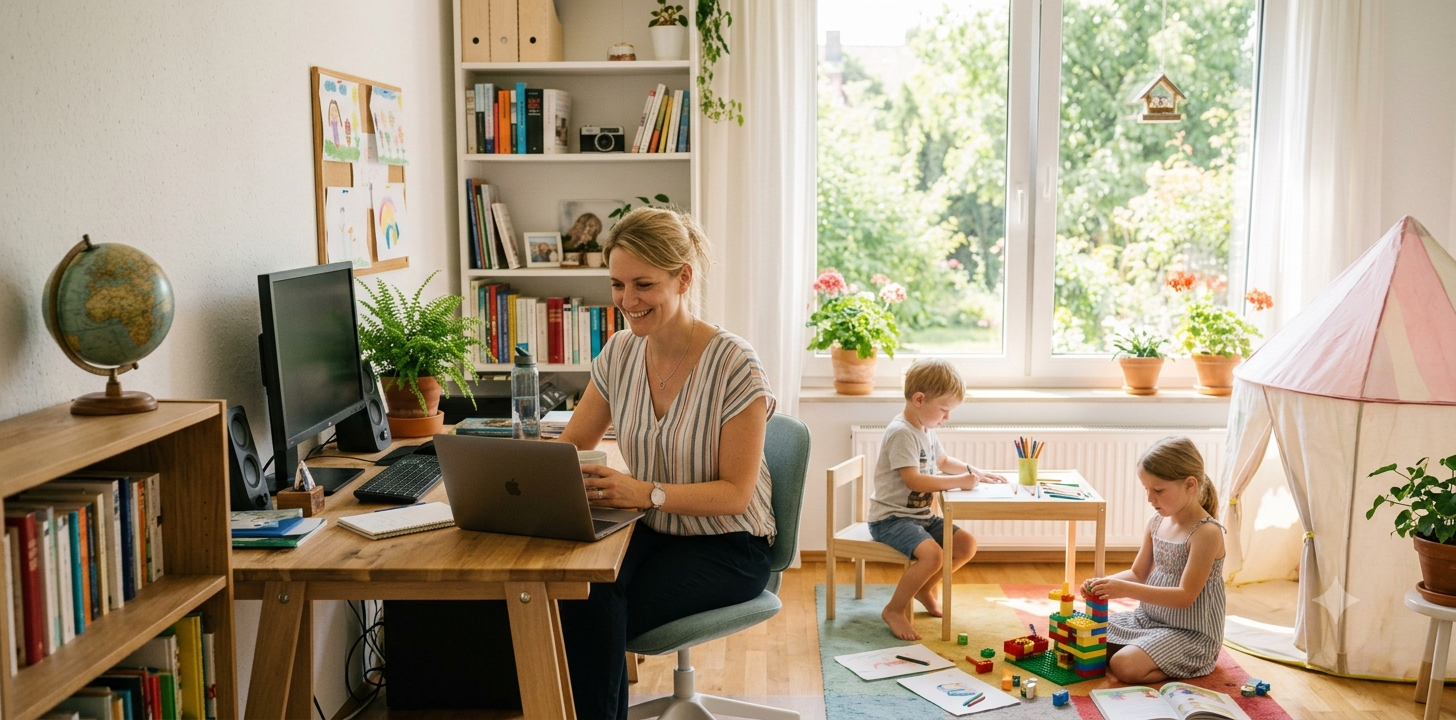
Homeoffice mit Kindern im Haushalt gelingt am besten mit klaren Strukturen, festen Arbeitszeiten und einer guten Vorbereitung. Wichtig ist, die eigenen Arbeitsphasen realistisch an den Tagesablauf der Kinder anzupassen und ihnen altersgerechte Beschäftigungsmöglichkeiten anzubieten.
Arbeitszeiten und Betreuungszeiten planen
Legen Sie gemeinsam mit Ihrer Familie einen möglichst festen Tagesplan fest. Konzentrierte Arbeitsphasen können beispielsweise in die Schlafenszeit, den Kindergarten- oder Schulbesuch sowie in Zeiten gelegt werden, in denen sich ältere Kinder selbstständig beschäftigen.
Hilfreich sind:
-
feste Arbeitsblöcke mit klaren Anfangs- und Endzeiten
-
regelmäßige Pausen für gemeinsame Aktivitäten
-
ein sichtbarer Wochen- oder Tagesplan
-
abgestimmte Betreuungszeiten mit dem Partner oder anderen Betreuungspersonen
-
wichtige Telefonate und Videokonferenzen zu möglichst störungsarmen Zeiten
Planen Sie dabei nicht jede Minute. Ein flexibler Zeitpuffer hilft, wenn Kinder zusätzliche Aufmerksamkeit benötigen oder der Tagesablauf spontan geändert werden muss.
Einen geeigneten Arbeitsplatz einrichten
Ein fester Arbeitsplatz erleichtert die Konzentration und schafft eine klare Grenze zwischen Beruf und Familienalltag. Idealerweise befindet sich der Schreibtisch in einem ruhigen Bereich und verfügt über eine gute Beleuchtung, einen ergonomischen Stuhl sowie die notwendige technische Ausstattung.
Für Videokonferenzen kann ein deutlich sichtbares Signal vereinbart werden: Eine geschlossene Tür, ein Türschild oder ein bestimmtes Symbol zeigt den Kindern, dass Sie gerade nicht gestört werden möchten. Diese Regel sollte altersgerecht erklärt und regelmäßig geübt werden.
Kinder sinnvoll beschäftigen
Je nach Alter eignen sich unterschiedliche Beschäftigungsangebote. Kleine Kinder benötigen meist eine engere Betreuung, während ältere Kinder zunehmend selbstständig spielen, lesen oder lernen können.
Geeignete Ideen sind:
-
Malen, Basteln und kreative Projekte
-
Hörspiele, Kinderpodcasts oder altersgerechte Lernangebote
-
Puzzles, Bauklötze und Gesellschaftsspiele
-
vorbereitete Beschäftigungsboxen, die nur während der Arbeitszeit genutzt werden
-
selbstständige Schulaufgaben mit anschließender gemeinsamer Kontrolle
-
kurze Bewegungs- und Spielpausen
Elektronische Medien können im Homeoffice eine vorübergehende Unterstützung sein. Sinnvoll sind klare Regeln zur Nutzungsdauer und eine bewusste Auswahl altersgerechter Inhalte.
Erwartungen offen kommunizieren
Kinder können besser mit den Anforderungen des Homeoffice umgehen, wenn sie verstehen, warum die Eltern zu Hause arbeiten, aber nicht jederzeit verfügbar sind. Erklären Sie in einfachen Worten, wann Sie arbeiten und wann wieder gemeinsame Zeit möglich ist.
Besonders hilfreich ist ein verlässliches Ritual, zum Beispiel ein gemeinsames Frühstück, eine Mittagspause oder ein Spaziergang nach Feierabend. Solche festen Zeiten geben Kindern Orientierung und sorgen dafür, dass die gemeinsame Familienzeit nicht zu kurz kommt.
Grenzen zwischen Arbeit und Familie schaffen
Nach dem Arbeitstag sollten berufliche Geräte und Unterlagen möglichst weggeräumt oder bewusst geschlossen werden. Ein klarer Feierabend hilft dabei, gedanklich von der Arbeit abzuschalten und sich wieder auf die Familie zu konzentrieren.
Entscheidend ist nicht, dass jeder Arbeitstag perfekt läuft. Homeoffice mit Kindern erfordert Flexibilität, realistische Erwartungen und die Bereitschaft, den Tagesplan bei Bedarf anzupassen. Mit festen Routinen, klarer Kommunikation und geeigneten Beschäftigungsangeboten lässt sich die Vereinbarkeit von Homeoffice und Familie jedoch deutlich erleichtern.
Augenbelastung durch lange Bildschirmarbeit lässt sich mit einfachen Maßnahmen deutlich reduzieren. Achten Sie auf regelmäßige Pausen, eine ergonomische Bildschirmposition, ausreichendes Blinzeln und eine blendfreie Beleuchtung. Die sogenannte 20-20-20-Regel hilft dabei: Schauen Sie alle 20 Minuten für mindestens 20 Sekunden auf einen Gegenstand in etwa 6 Metern Entfernung.
Die wichtigsten Tipps gegen Augenbelastung
-
Regelmäßige Bildschirmpausen einlegen: Unterbrechen Sie längere Arbeitsphasen regelmäßig und richten Sie den Blick bewusst in die Ferne. Nach etwa 60 bis 120 Minuten Bildschirmarbeit empfiehlt sich zusätzlich eine längere Pause oder ein Wechsel zu einer Tätigkeit ohne Bildschirm.
-
Monitor richtig aufstellen: Der Bildschirm sollte etwa 50 bis 70 Zentimeter entfernt stehen. Die oberste Bildschirmzeile befindet sich idealerweise leicht unterhalb der Augenhöhe.
-
Blendungen vermeiden: Stellen Sie den Monitor möglichst parallel zum Fenster auf und vermeiden Sie direkte Lichtquellen im Blickfeld. Eine matte, entspiegelte Bildschirmoberfläche kann störende Reflexionen zusätzlich verringern.
-
Bewusst blinzeln: Bei konzentrierter Bildschirmarbeit blinzeln viele Menschen seltener. Häufiges und bewusstes Blinzeln verteilt den Tränenfilm und kann trockenen, brennenden Augen entgegenwirken.
-
Helligkeit und Schriftgröße anpassen: Die Bildschirmhelligkeit sollte zur Raumbeleuchtung passen. Vergrößern Sie die Schrift, wenn Sie sich vorbeugen oder die Augen zusammenkneifen müssen.
-
Für angenehme Raumluft sorgen: Lüften Sie regelmäßig und vermeiden Sie direkten Luftzug durch Ventilatoren, Heizungen oder Klimaanlagen. Ausreichendes Trinken kann die natürliche Befeuchtung der Augen unterstützen.
-
Sehfähigkeit überprüfen lassen: Eine nicht optimal korrigierte Sehschwäche kann Beschwerden bei der Bildschirmarbeit verstärken. Bei wiederkehrenden Problemen kann eine augenärztliche Kontrolle oder eine speziell angepasste Bildschirmbrille sinnvoll sein.
Typische Anzeichen digitaler Augenbelastung sind trockene oder gerötete Augen, Brennen, ein Fremdkörpergefühl, verschwommenes Sehen sowie Kopf- oder Nackenschmerzen. Halten die Beschwerden trotz geeigneter Maßnahmen an, treten sie sehr stark auf oder kommt es zu Sehstörungen, sollten Sie eine Augenärztin oder einen Augenarzt aufsuchen.
Kurz gesagt: Die beste Kombination gegen Augenbelastung am Bildschirm besteht aus regelmäßigen Pausen, der 20-20-20-Regel, bewusstem Blinzeln, ausreichendem Abstand zum Monitor und einer gut eingerichteten, blendfreien Arbeitsumgebung.
Ein sicheres Heimnetzwerk ist eine wichtige Grundlage für produktives und geschütztes Arbeiten im Homeoffice. Sichern Sie zunächst Ihren Router, verwenden Sie eine moderne WLAN-Verschlüsselung und trennen Sie berufliche Geräte möglichst von privaten oder fremden Geräten.
Router absichern
Ändern Sie nach der Einrichtung sofort das voreingestellte Router-Passwort und vergeben Sie ein individuelles, schwer zu erratendes Administrationspasswort. Aktualisieren Sie außerdem regelmäßig die Router-Firmware und aktivieren Sie automatische Updates, sofern diese Funktion verfügbar ist. Nicht benötigte Funktionen wie WPS oder der Fernzugriff auf die Router-Verwaltung sollten deaktiviert werden.
Sicheres WLAN einrichten
Nutzen Sie nach Möglichkeit den Verschlüsselungsstandard WPA3. Unterstützt Ihr Router WPA3 nicht, sollte mindestens WPA2 verwendet werden; veraltete Standards wie WEP sind nicht mehr empfehlenswert. Wählen Sie außerdem einen langen, einzigartigen WLAN-Schlüssel und ändern Sie den voreingestellten Netzwerknamen, damit keine Rückschlüsse auf den Router oder den Internetanbieter möglich sind.
Berufliche Geräte getrennt verbinden
Richten Sie für Gäste, Smart-Home-Geräte und private Geräte ein separates Gastnetzwerk ein. Dadurch bleiben Arbeitscomputer, Unternehmensdaten und beruflich genutzte Anwendungen vom übrigen Heimnetz getrennt. Für besonders sensible Arbeitsumgebungen kann zusätzlich eine getrennte Netzwerkstruktur oder ein eigener Router sinnvoll sein.
Computer und mobile Geräte schützen
Alle beruflich genutzten Geräte sollten mit aktuellen Betriebssystemen, Sicherheitspatches und einer aktivierten Firewall ausgestattet sein. Verwenden Sie für jedes Benutzerkonto ein eigenes, langes Passwort und schützen Sie wichtige Dienste zusätzlich mit einer Zwei-Faktor-Authentifizierung. Festplatten- und Gerätesperren helfen, berufliche Daten bei Verlust oder Diebstahl zu schützen.
VPN des Arbeitgebers verwenden
Wenn Ihr Arbeitgeber ein VPN bereitstellt, sollten Sie dieses für den Zugriff auf interne Unternehmenssysteme und geschützte Dateien nutzen. Ein VPN verschlüsselt die Verbindung zwischen Ihrem Gerät und dem Unternehmensnetzwerk, ersetzt jedoch nicht die Absicherung des Routers, des WLANs oder des Endgeräts. Beachten Sie dabei stets die IT-Sicherheitsrichtlinien Ihres Arbeitgebers.
Dateien und Geräte bewusst freigeben
Deaktivieren Sie Datei-, Drucker- und Medienfreigaben, wenn Sie sie nicht benötigen. Freigaben sollten niemals ohne ausreichenden Passwortschutz oder für das gesamte Internet aktiviert werden. Prüfen Sie regelmäßig, welche Geräte mit Ihrem Heimnetz verbunden sind, und entfernen Sie unbekannte oder nicht mehr verwendete Geräte.
Checkliste für ein sicheres Homeoffice-Netzwerk
-
Router-Administratorpasswort geändert.
-
Router-Firmware und Endgeräte regelmäßig aktualisiert.
-
WPA3 oder mindestens WPA2 aktiviert.
-
Langes, einzigartiges WLAN-Passwort eingerichtet.
-
Fernzugriff und nicht benötigte Router-Funktionen deaktiviert.
-
Separates Gastnetzwerk für private oder fremde Geräte eingerichtet.
-
Firewall und Geräteschutz aktiviert.
-
Zwei-Faktor-Authentifizierung für wichtige Konten eingerichtet.
-
Unternehmens-VPN nach Vorgabe des Arbeitgebers aktiviert.
-
Datei- und Druckerfreigaben kontrolliert.
Kurz gesagt: Ein sicheres Heimnetzwerk für die berufliche Nutzung besteht aus einem aktualisierten und geschützten Router, einer modernen WLAN-Verschlüsselung, getrennten Netzwerken und gut abgesicherten Endgeräten. Bei der Verarbeitung vertraulicher oder personenbezogener Daten sollten zusätzlich die Vorgaben des Arbeitgebers sowie gegebenenfalls Datenschutz- und IT-Sicherheitsrichtlinien beachtet werden.
Teile diesen Beitrag: